

Sur cette page
Faire passer un TP en direct
Un TP associe un protocole, une classe et une salle — c’est la séance que vous pilotez concrètement en cours.
Démarrer un TP
Depuis l’onglet TP, deux façons de vous lancer :
- Créer un nouveau TP : sélectionnez un protocole, une classe et une salle, puis appuyez sur Démarrer
- Reprendre un TP en cours : les TP non encore clôturés apparaissent dans la liste en dessous — utile si votre séance se poursuit sur plusieurs jours
Composer les groupes
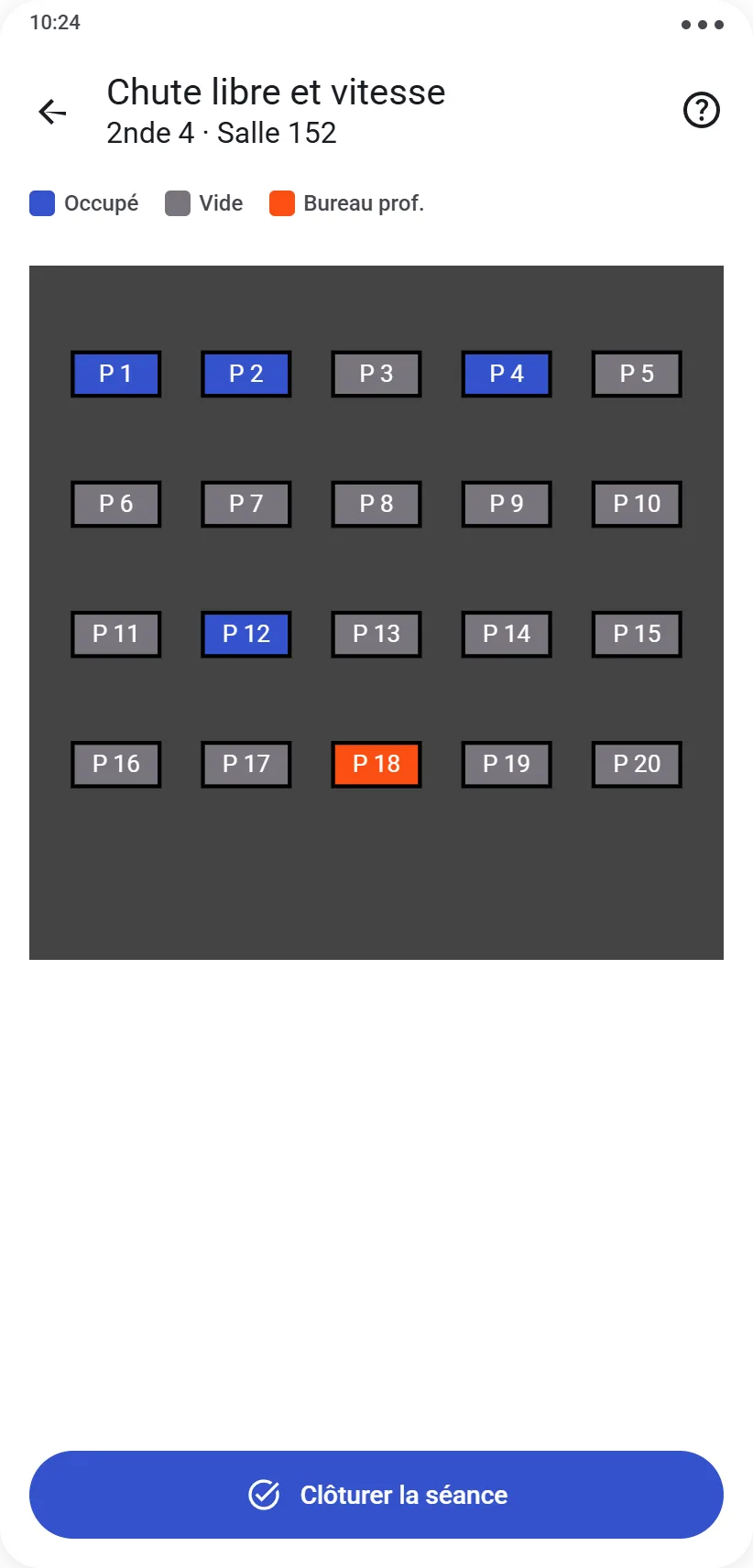
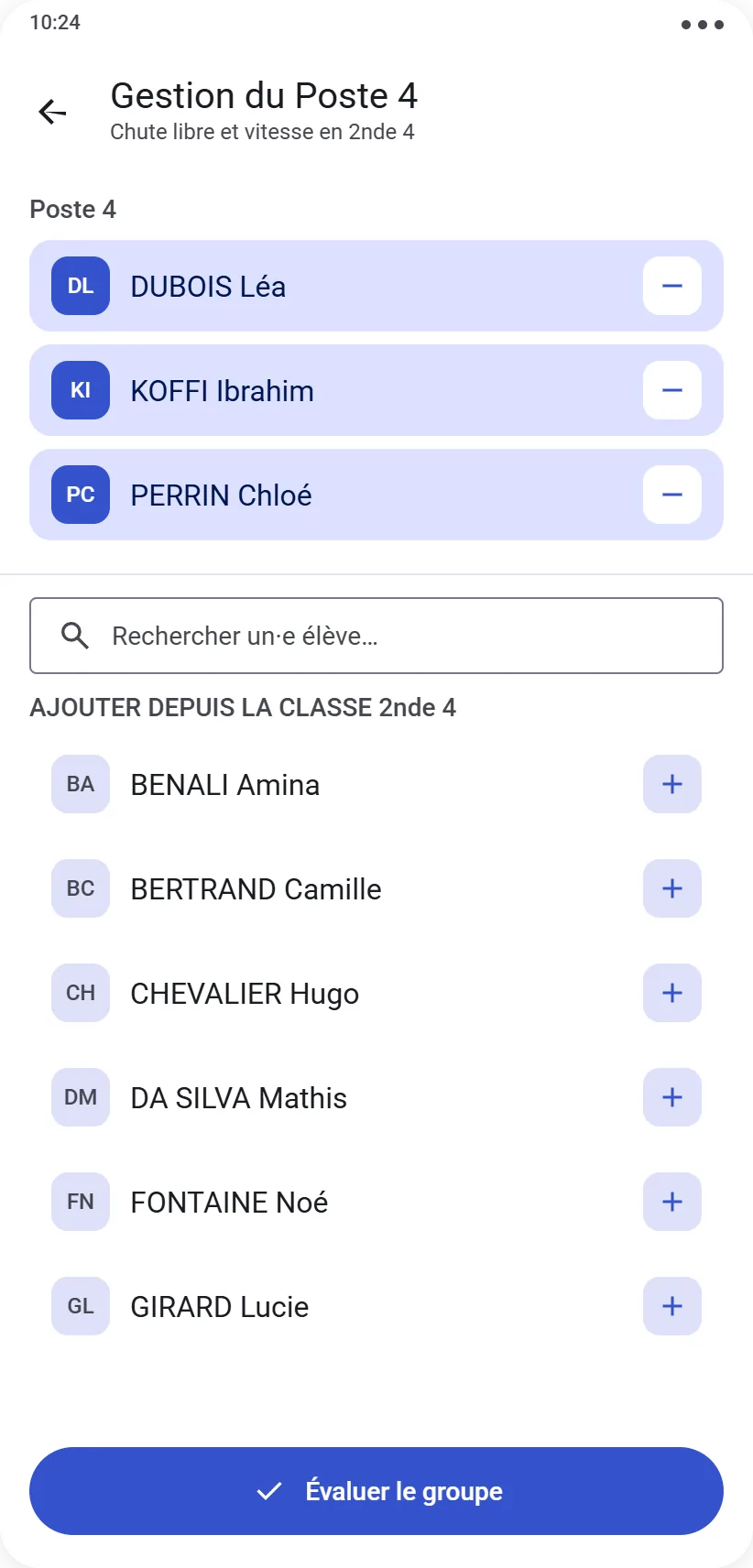
Depuis l’écran de séance, le plan de votre salle s’affiche avec chaque poste à remplir. Pour chaque poste, ajoutez les élèves depuis la liste de ceux qui restent à placer (recherche disponible pour aller vite).
Si cette même classe a déjà travaillé dans cette même salle lors d’une séance précédente, l’application vous propose de reprendre automatiquement la disposition des groupes.
Évaluer un poste
En ouvrant un poste, la zone Élèves sert à sélectionner qui vous évaluez à cet instant, pas à gérer la composition du groupe :
- touchez un·e élève pour le/la sélectionner seul·e
- touchez Tout·es pour sélectionner l’ensemble du groupe d’un coup
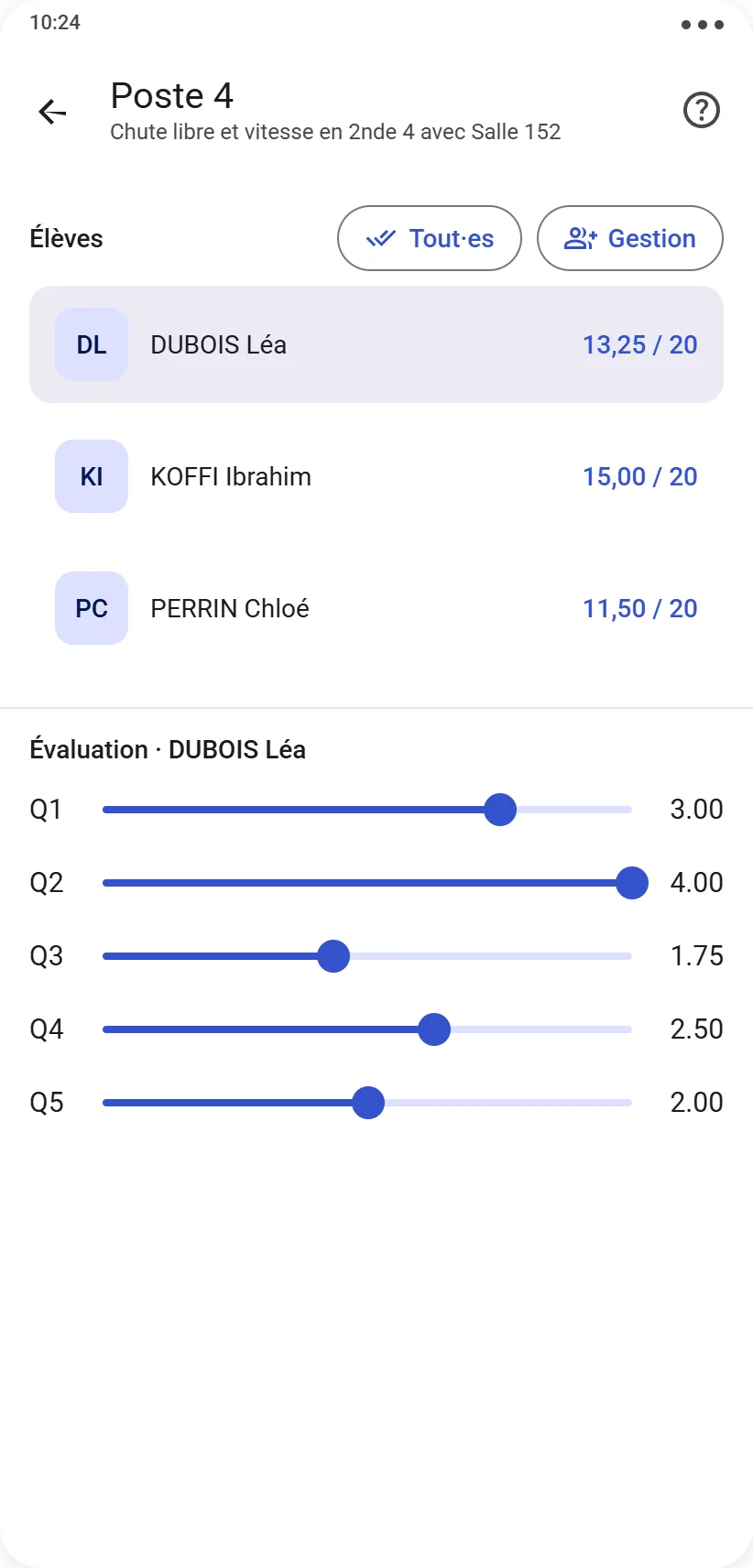
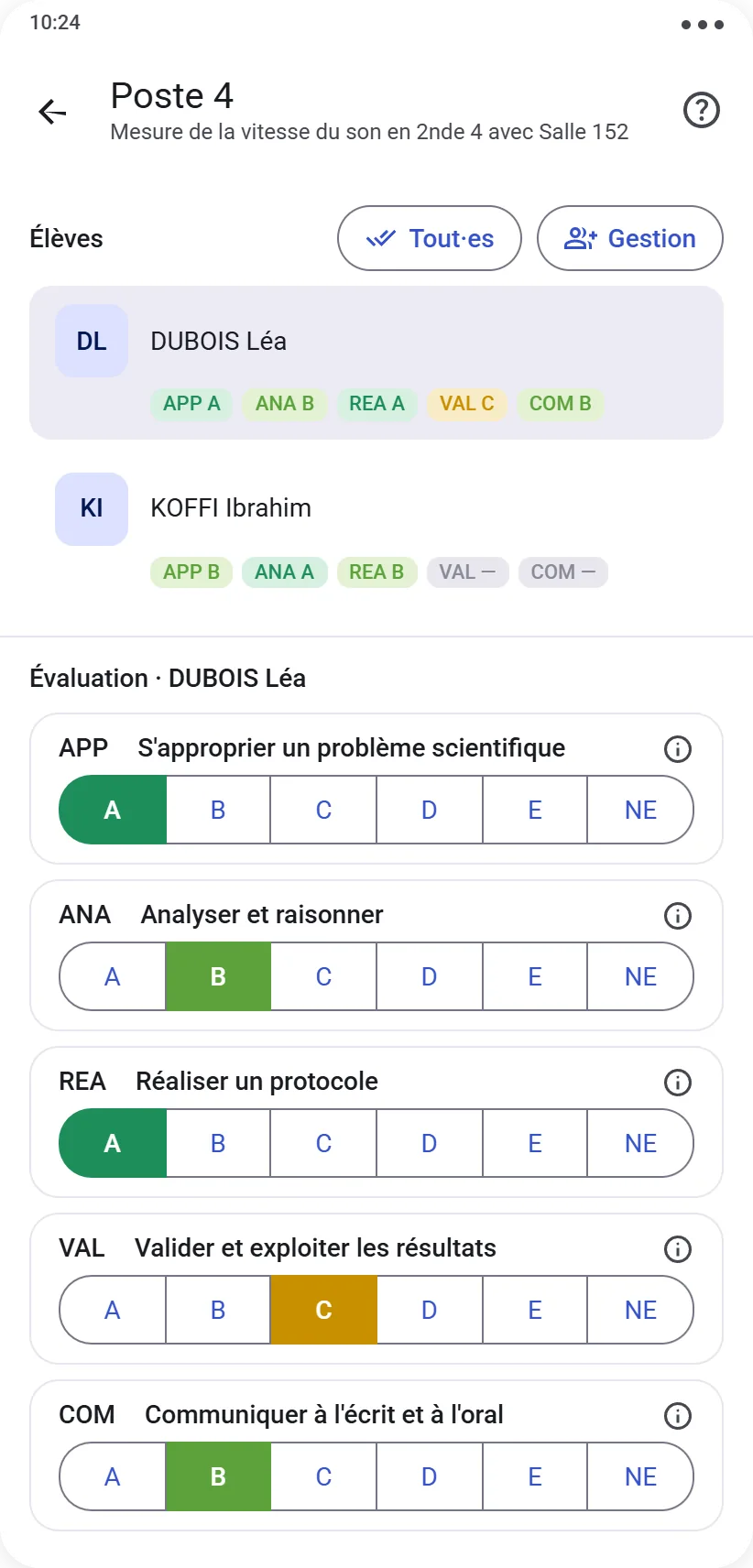
La note que vous attribuez ensuite s’applique à tous les élèves actuellement sélectionnés, et s’enregistre automatiquement, sans bouton à valider. Si certains items ont déjà été notés différemment selon les élèves du groupe, ils restent protégés en mode “Tout·es” — pas de risque d’écraser une note individuelle déjà saisie par erreur.
Le contenu de la zone d’évaluation dépend du type de protocole choisi pour ce TP :
Type questions — un curseur par question, à ajuster selon les points obtenus
Type compétences — un sélecteur A / B / C / D / E / NE par compétence évaluée
Terminer la séance
Clôturer le TP (bouton en bas de l’écran) rend les résultats visibles dans l’écran Résultats — voir le guide Consulter les résultats.
La clôture n’est pas obligatoire : si votre séance se poursuit un autre jour, laissez le TP ouvert et reprenez la notation plus tard exactement là où vous vous étiez arrêté·e.