

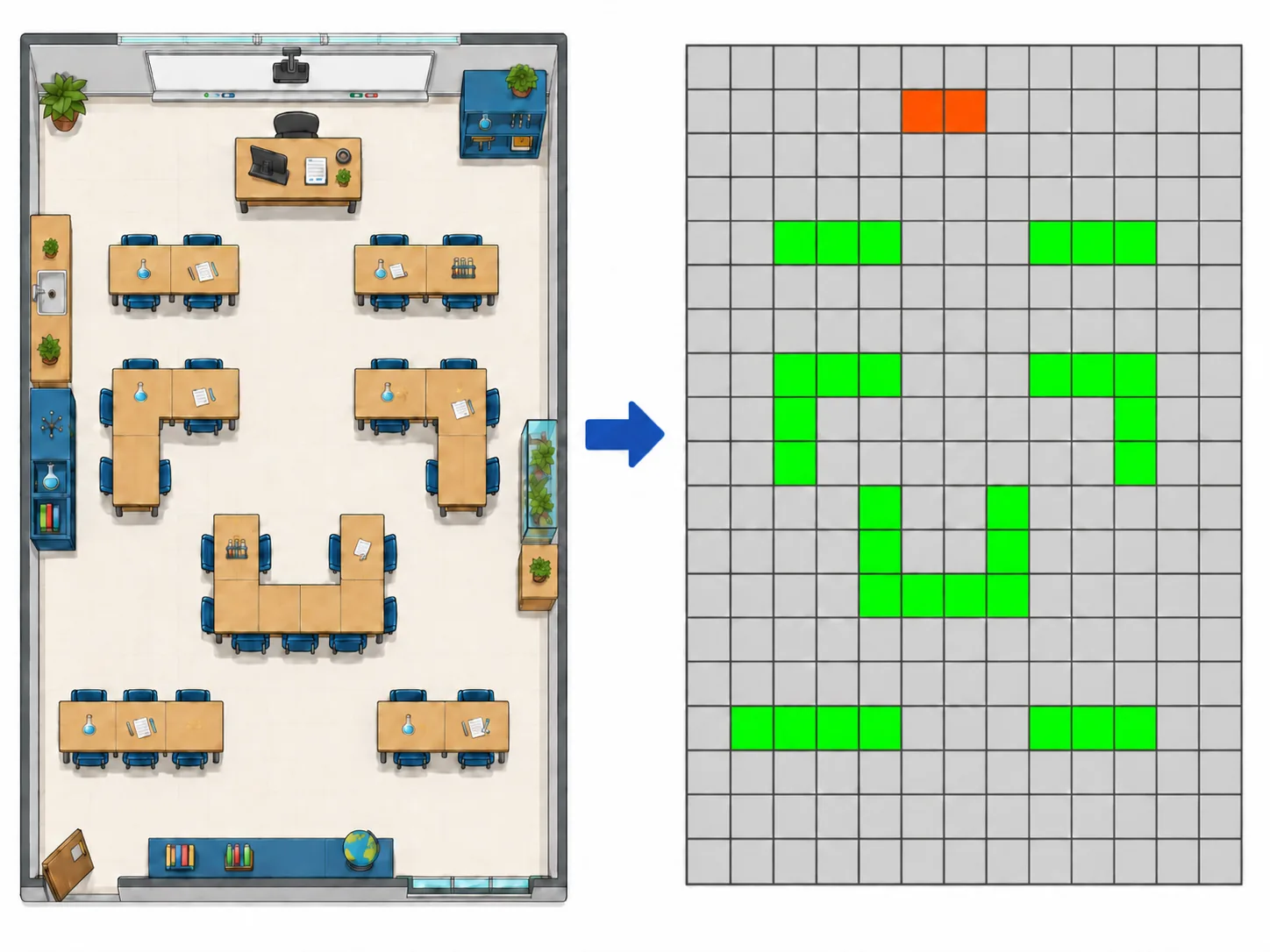
Créer une salle
Depuis Gestion → Salles, appuyez sur + Salle. Un seul champ est demandé : le nom (ex. “Labo chimie”, “Salle 152”).
(la version gratuite permet 1 salle)
Dessiner la disposition
Une fois la salle créée, vous êtes amené·e directement sur son écran de disposition — une grille vide à remplir.
Chaque paillasse ne peut prendre que l’une de ces trois formes : rectangle, L ou U (consultables à tout moment via le menu d’aide ? en haut de l’écran).
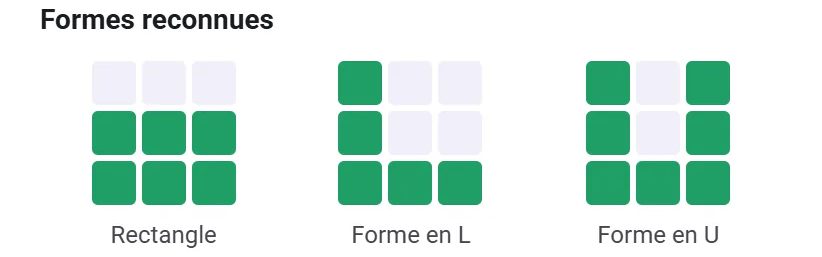
Pour dessiner :
- Sur une case libre : posez le doigt puis faites-le glisser sur l’écran pour “allumer” les cases parcourues et former une paillasse. Si la forme obtenue correspond à l’une des trois formes acceptées, les cases s’affichent en vert ; sinon, elles s’affichent en orange en attendant une forme valide.
- Sur une case déjà colorée : vous passez en mode effacement — faites glisser le doigt pour libérer les cases parcourues. Si l’effacement fait qu’une paillasse restante ne correspond plus à une forme reconnue, les cases concernées s’affichent en orange.
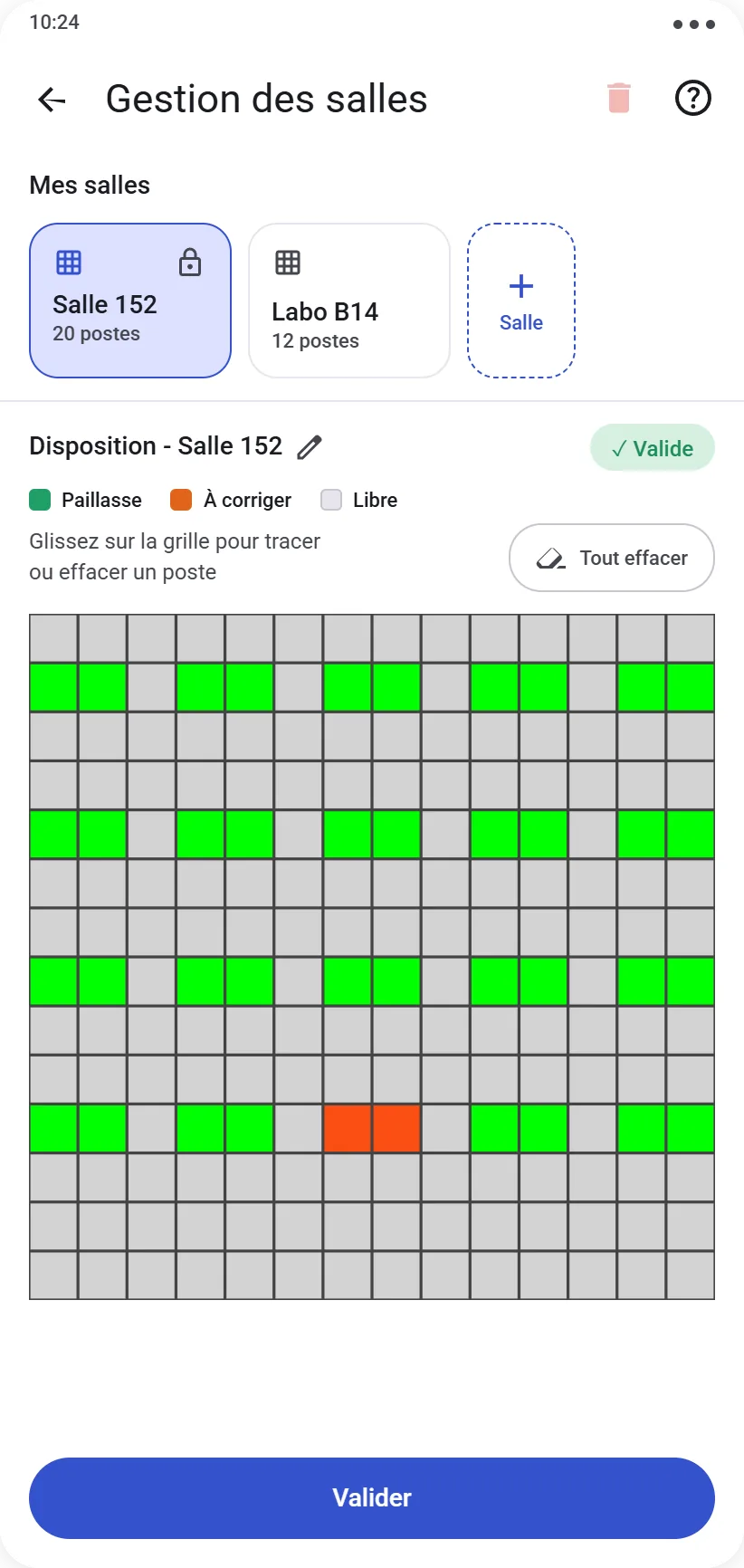
Un appui long sur une paillasse la transforme en bureau du professeur (changement de couleur).
Un badge en haut de l’écran indique l’état de votre disposition :
- ✓ Valide (vert) — la disposition est complète et utilisable
- ✕ À corriger (orange) — au moins une forme n’est pas reconnue, un ajustement est nécessaire avant de pouvoir utiliser cette salle dans un TP
Les modifications de la disposition ne sont enregistrées qu’après un appui sur Valider la disposition, en bas de l’écran.
Pour repartir de zéro, le bouton Tout effacer réinitialise entièrement la grille de la salle affichée.
Gérer plusieurs salles
(fonctionnalité EasyPrac complet — la version gratuite se limite à 1 salle)
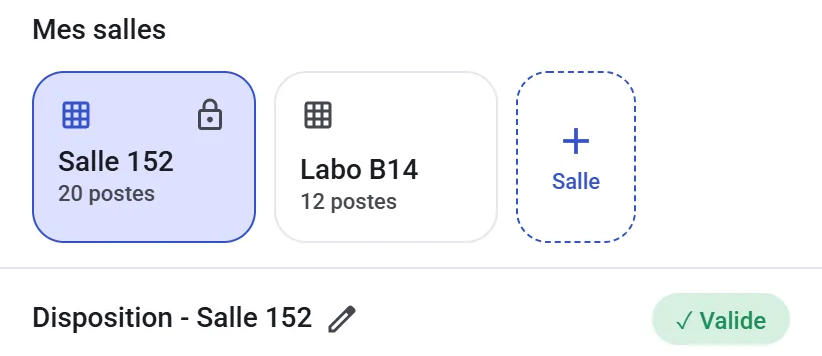
Toutes vos salles apparaissent sous forme de bandeau en haut de l’écran. Touchez-en une pour afficher (et modifier) sa disposition — pas besoin de revenir en arrière pour passer de l’une à l’autre.
Une salle utilisée par un TP en cours affiche un cadenas : les postes utilisés ne peuvent plus être modifiés.
Pour renommer une salle, appuyez sur l’icône crayon à côté de son nom, ou effectuez un appui long sur sa chip dans le bandeau.
Pendant la séance
Le jour du TP, le plan de la salle réapparaît à l’écran, avec chaque poste identifiable en un coup d’œil (occupé, vide, ou bureau du professeur) — voir le guide Faire passer un TP en direct.