

Créer et gérer vos classes
Créer une classe
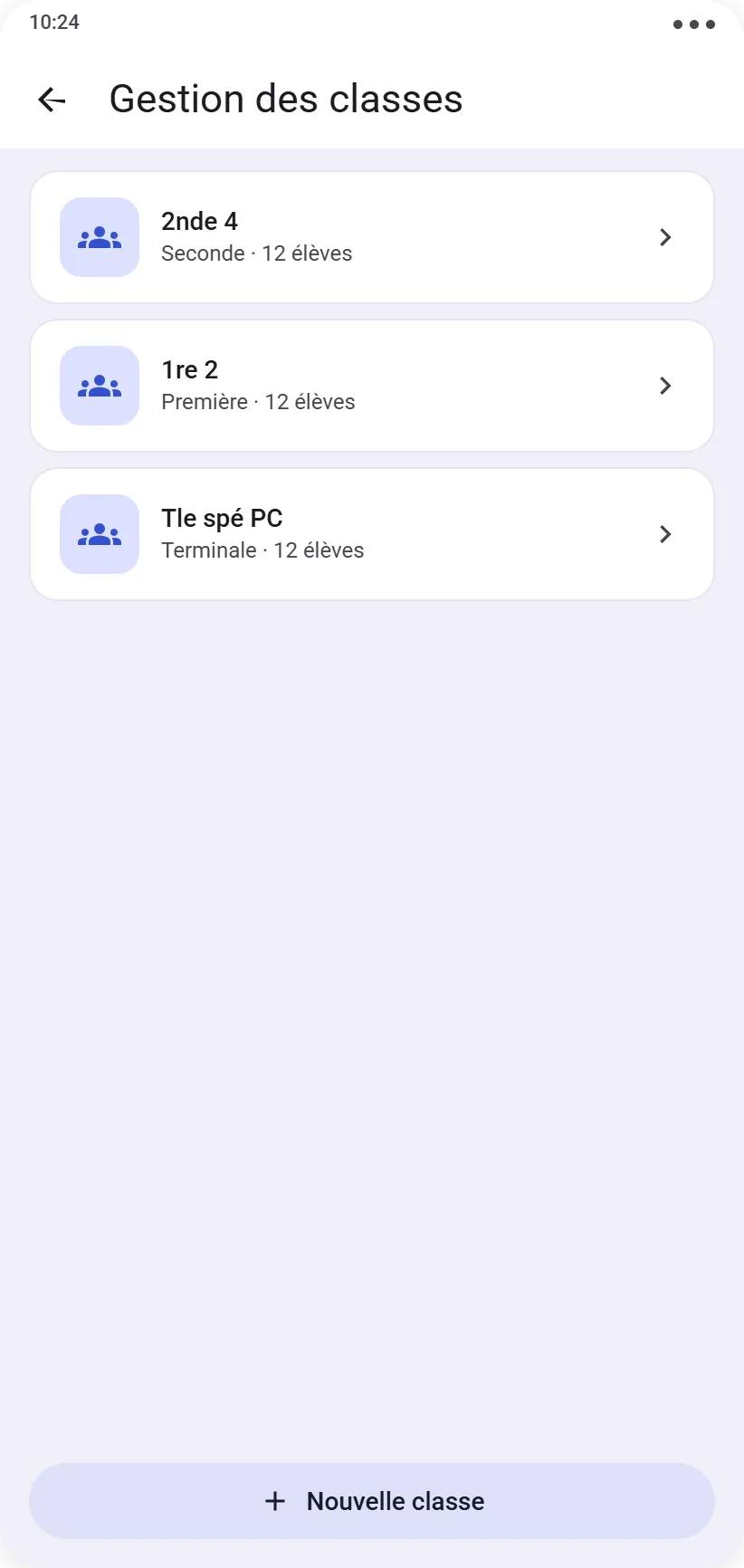
Depuis Gestion → Classes, appuyez sur Nouvelle classe. Deux informations sont demandées : un nom et le niveau auquel elle est rattachée (voir Créer ses niveaux si ce n’est pas encore fait).
(la version gratuite permet 1 classe)
⚠️ Une classe du même nom ne peut pas exister deux fois — s’il en existe déjà une, il faut d’abord la supprimer pour la remplacer.
Ajouter des élèves
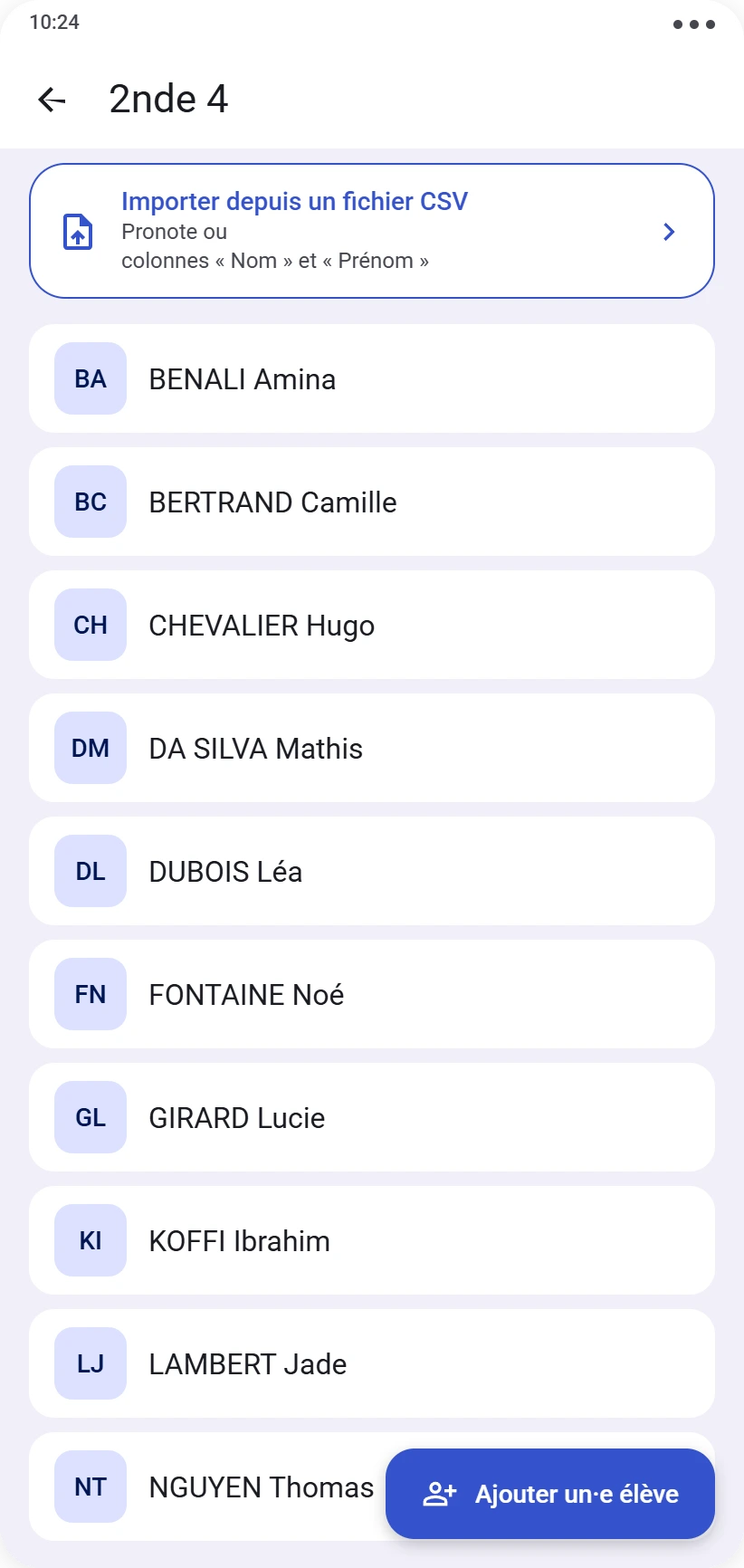
Une classe sans élève ne sert à rien. Ajoutez-les :
- un par un, directement depuis la fiche de la classe
- en une fois, en important un fichier CSV.
L’application reconnaît automatiquement les fichiers avec colonnes nommées (Nom, Prénom) ou exportés depuis Pronote. À défaut d’en-têtes reconnus, les deux premières colonnes sont lues comme Nom, Prénom.
Modifier une classe
Le nom et le niveau restent modifiables à tout moment. Changer le niveau d’une classe existante vous demandera une confirmation, ce changement pouvant affecter les protocoles et résultats qui lui sont associés.
Supprimer une classe
La suppression d’une classe est définitive et entraîne celle de tous ses élèves et de leurs résultats associés.
Prêt pour la suite ? Voir Dessiner une salle.