

En esta página
Gestionar tus clases
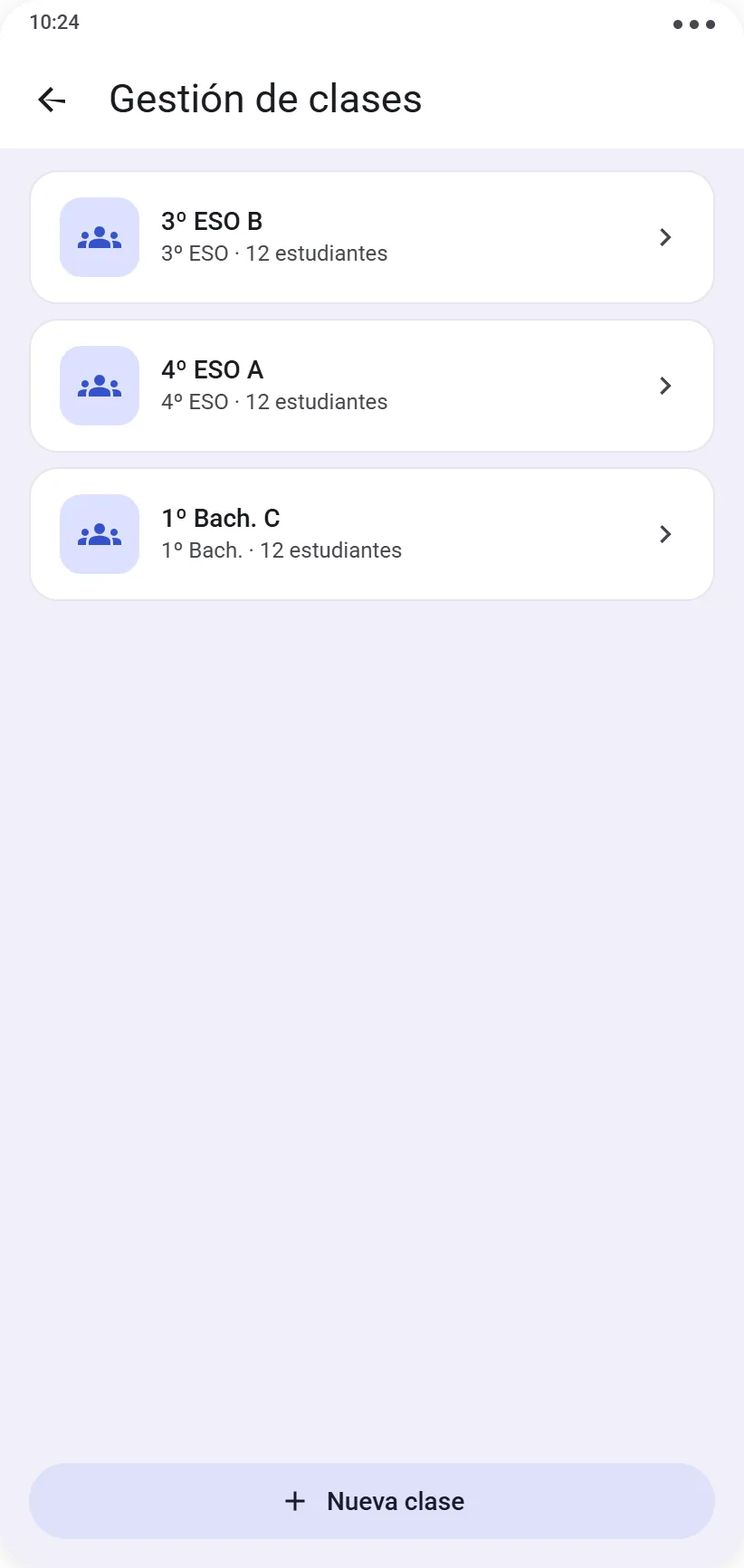
Crea una clase
Desde Gestión → Clases, pulsa Nueva clase. Se piden dos datos: un nombre y el nivel al que pertenece (consulta Crear tus niveles si aún no lo has hecho).
(la versión gratuita permite 1 clase)
⚠️ No puede existir dos veces una clase con el mismo nombre — si ya existe una, tendrás que eliminarla primero para sustituirla.
Añade alumnos
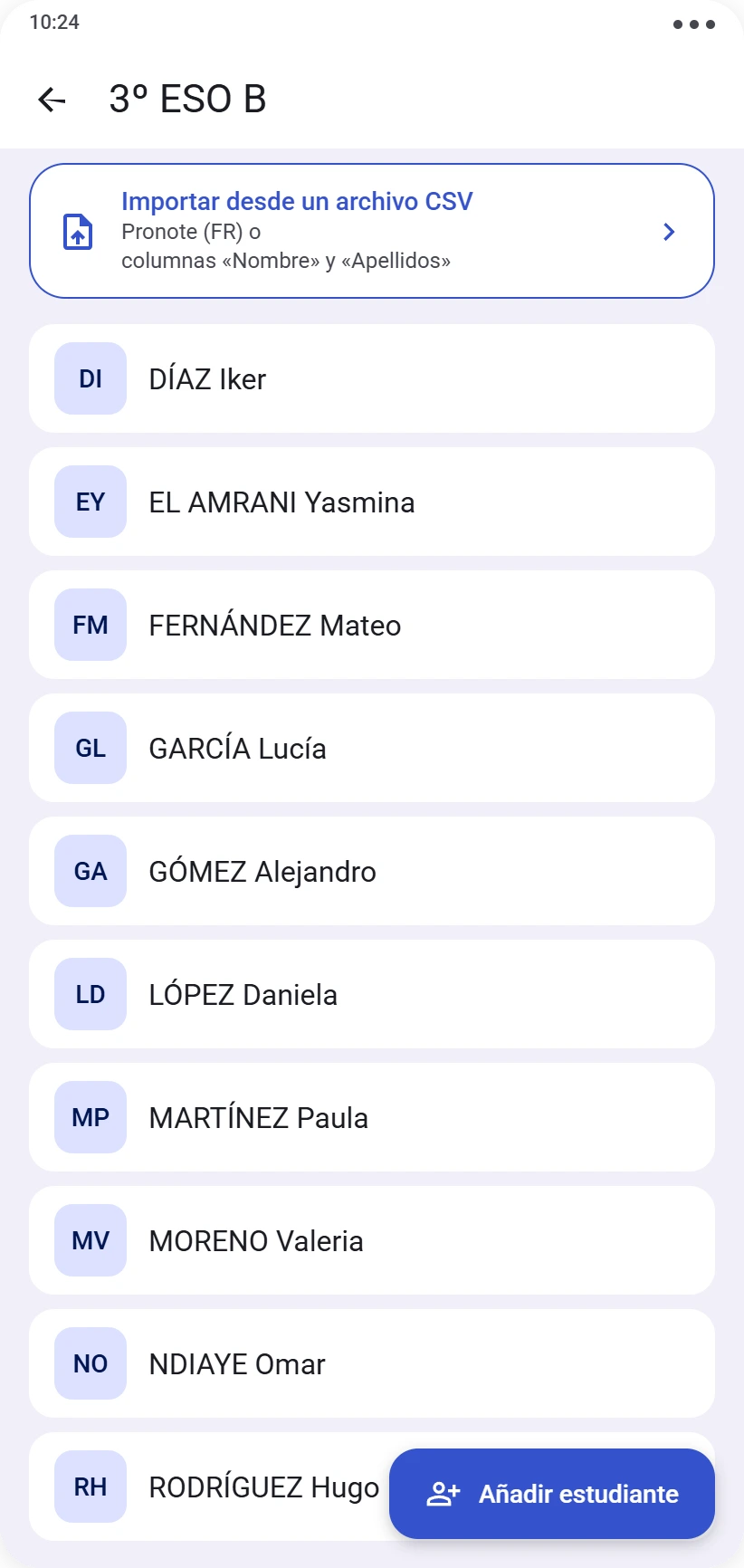
Una clase sin alumnos no sirve de mucho. Añádelos:
- uno por uno, directamente desde la ficha de la clase
- todos a la vez, importando un archivo CSV.
La aplicación reconoce automáticamente archivos con columnas con nombre (Apellido, Nombre) o exportados desde Pronote (FR). Si no se reconocen encabezados, las dos primeras columnas se leen como apellido, nombre.
Edita una clase
El nombre y el nivel siguen siendo editables en cualquier momento. Cambiar el nivel de una clase existente pedirá confirmación, ya que este cambio puede afectar a los protocolos y resultados asociados a ella.
Elimina una clase
Eliminar una clase es definitivo e implica también la eliminación de todos sus alumnos y sus resultados asociados.
¿Listo para el siguiente paso? Consulta Dibujar una sala.