

En esta página
Realizar una práctica en directo
Una práctica vincula un protocolo, una clase y una sala — es la sesión que llevas a cabo realmente en clase.
Inicia una práctica
Desde la pestaña Prácticas, hay dos formas de empezar:
- Crear una nueva práctica: selecciona un protocolo, una clase y una sala, y pulsa Iniciar
- Retomar una práctica en curso: las prácticas aún no cerradas aparecen en la lista de abajo — útil si tu sesión se extiende varios días
Forma los grupos
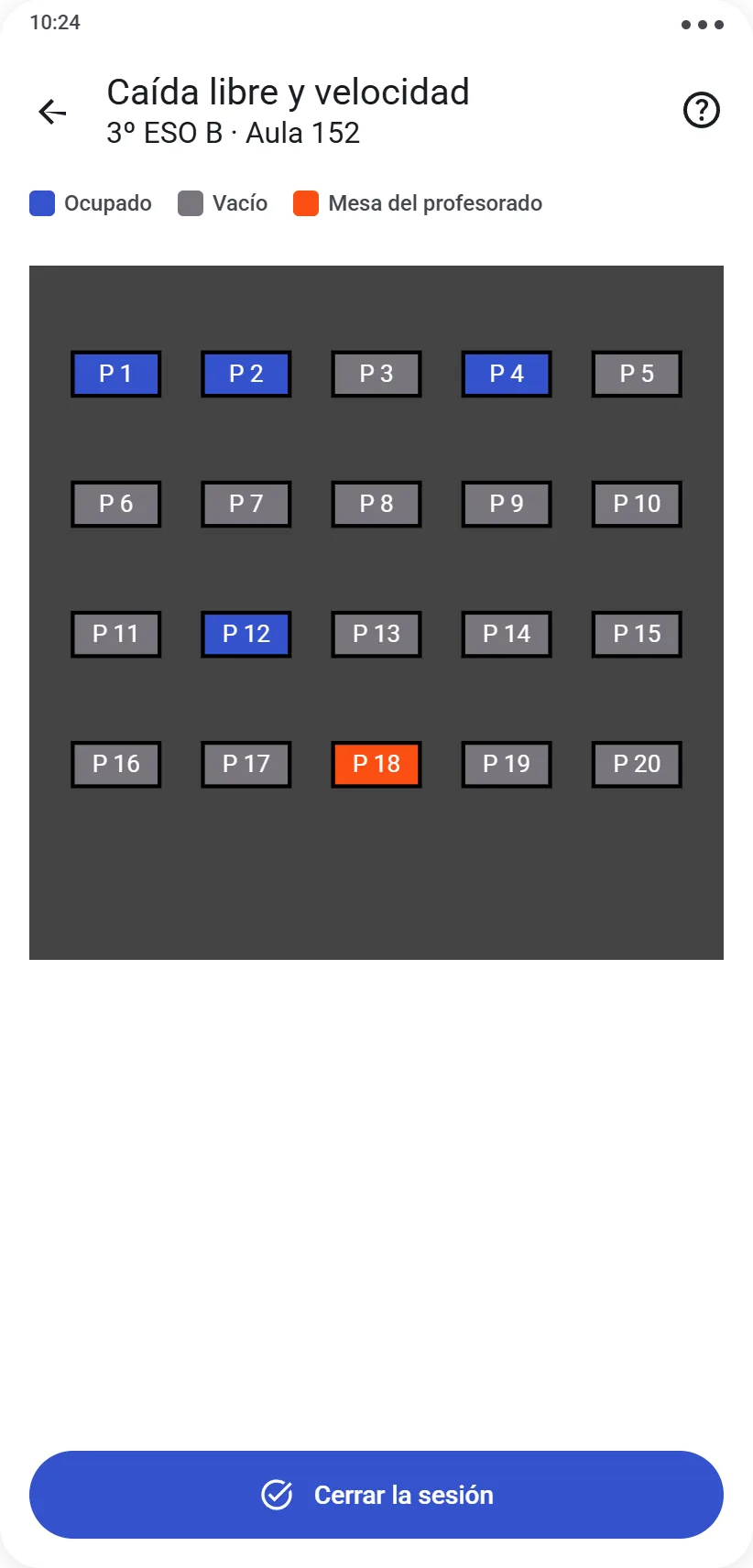
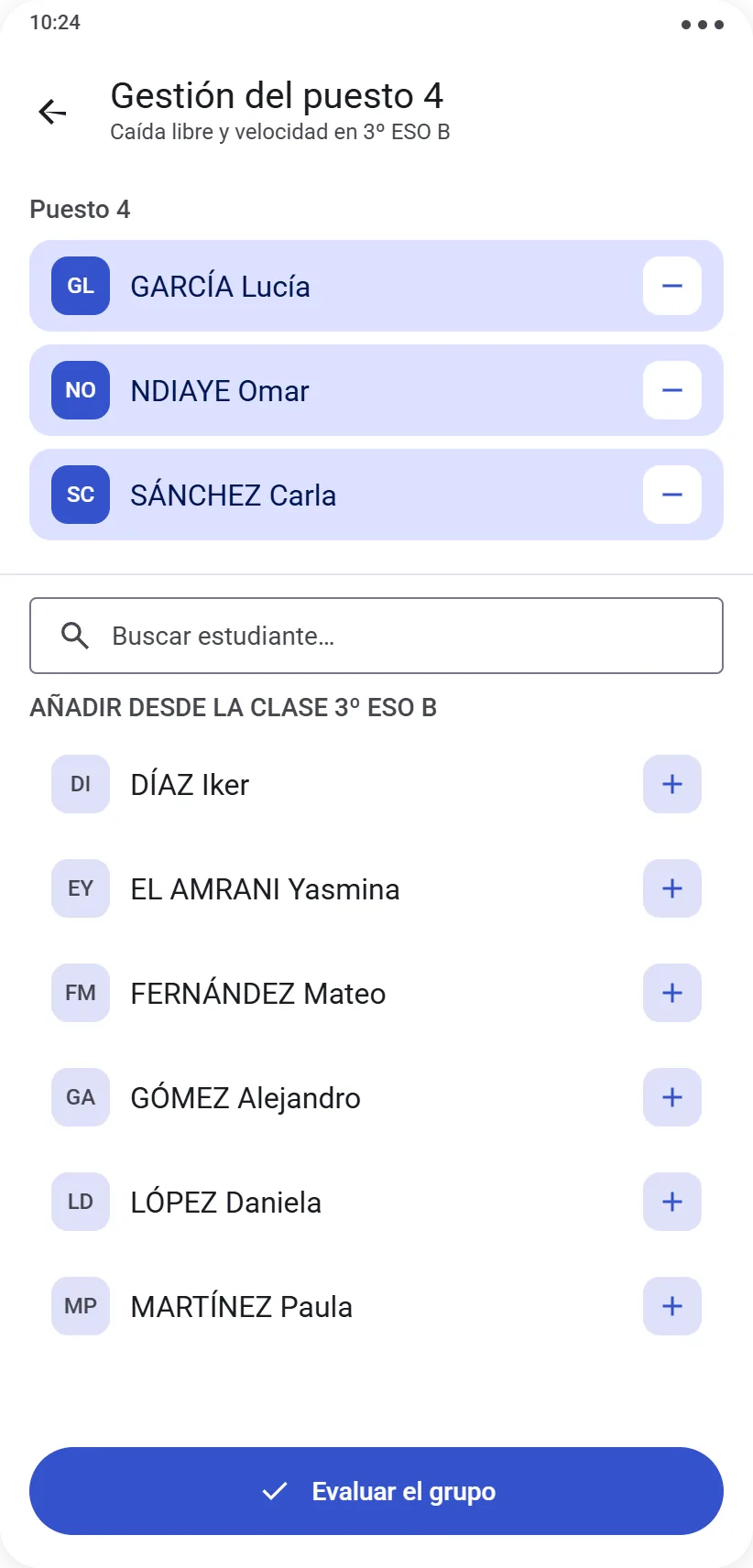
Desde la pantalla de la sesión, se muestra la disposición de tu sala con cada puesto por completar. Para cada puesto, añade alumnos desde la lista de quienes aún no han sido ubicados (hay buscador para ir más rápido).
Si esta misma clase ya trabajó en esta misma sala en una sesión anterior, la aplicación te propone reutilizar automáticamente la disposición de los grupos.
Califica un puesto
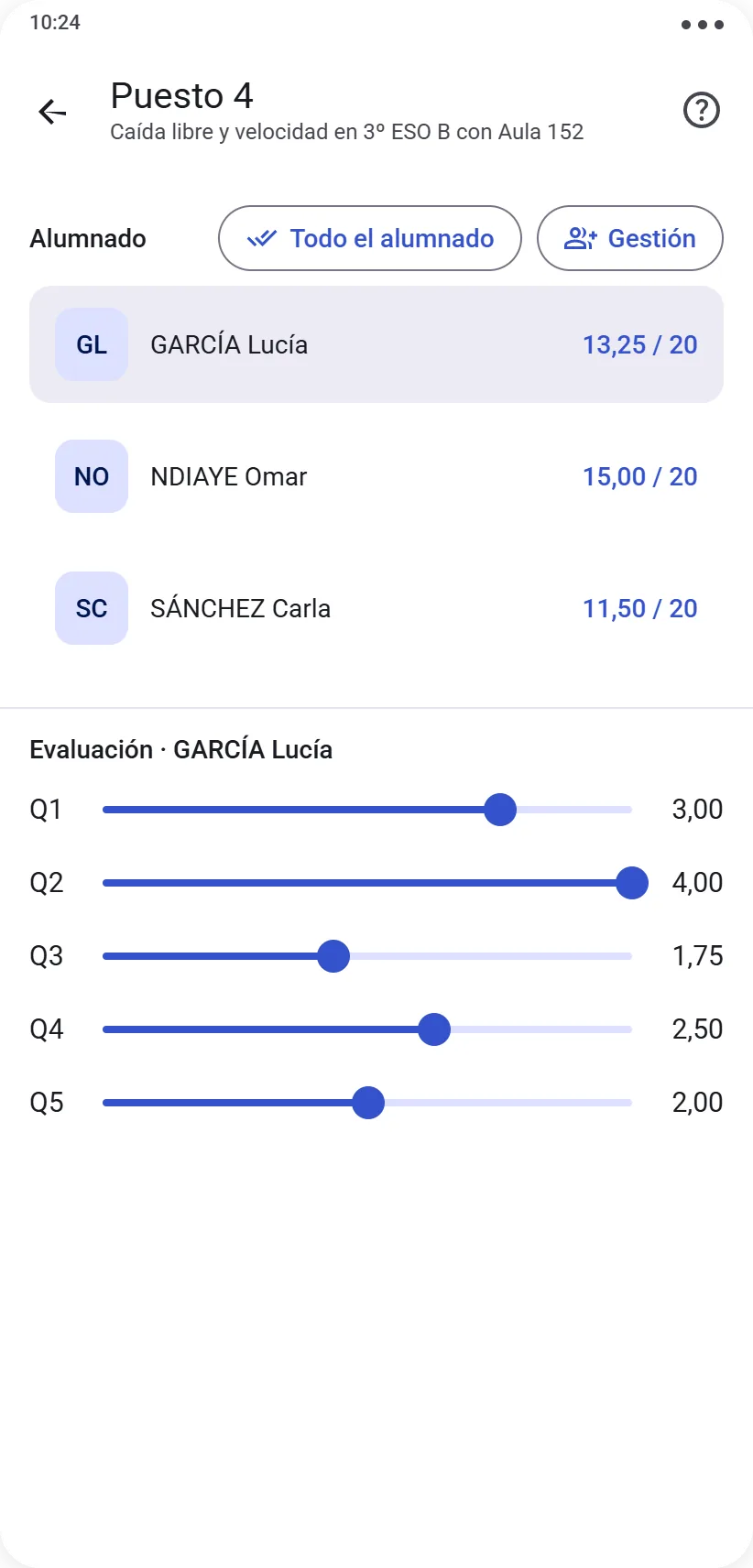
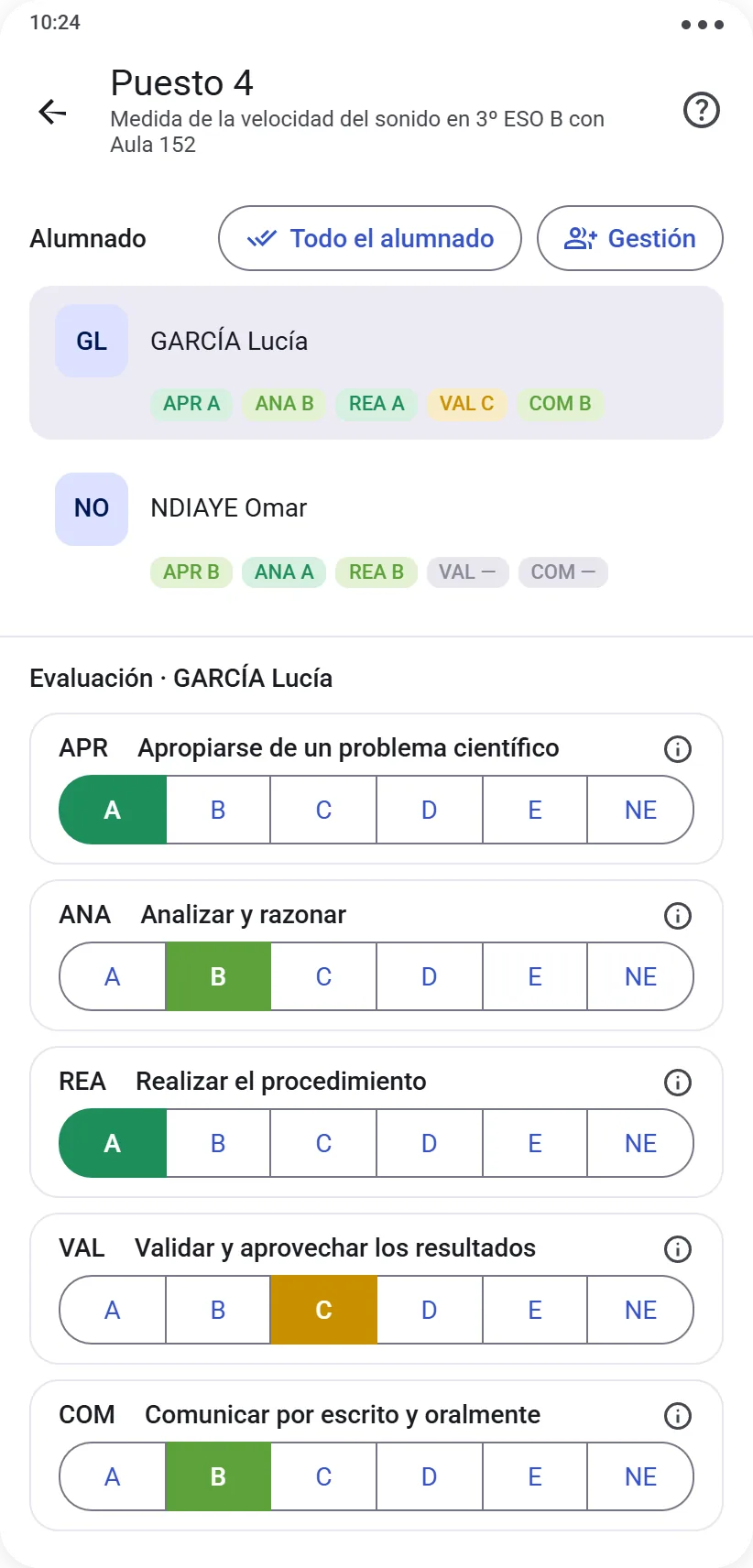
Al abrir un puesto, la zona Alumnos sirve para seleccionar a quién estás calificando en ese momento, no para gestionar quién forma parte del grupo:
- toca un alumno para seleccionarlo solo a él
- toca Todos para seleccionar el grupo completo a la vez
La calificación que asignes después se aplica a todos los alumnos seleccionados en ese momento, y se guarda automáticamente, sin ningún botón que confirmar. Si algunos elementos ya se calificaron de forma distinta entre los alumnos del grupo, quedan protegidos en el modo “Todos” — sin riesgo de sobrescribir por error una nota individual ya registrada.
Lo que muestra la zona de calificación depende del tipo de protocolo elegido para esta práctica:
Tipo preguntas — un control deslizante por pregunta, ajustado según los puntos obtenidos
Tipo competencias — un selector A / B / C / D / E / NE por competencia evaluada
Terminar la sesión
Cerrar la práctica (botón en la parte inferior de la pantalla) hace visibles los resultados en la pestaña Resultados — consulta la guía Consultar los resultados.
Cerrarla no es obligatorio: si tu sesión continúa otro día, déjala abierta y retoma la calificación más tarde justo donde la dejaste.