

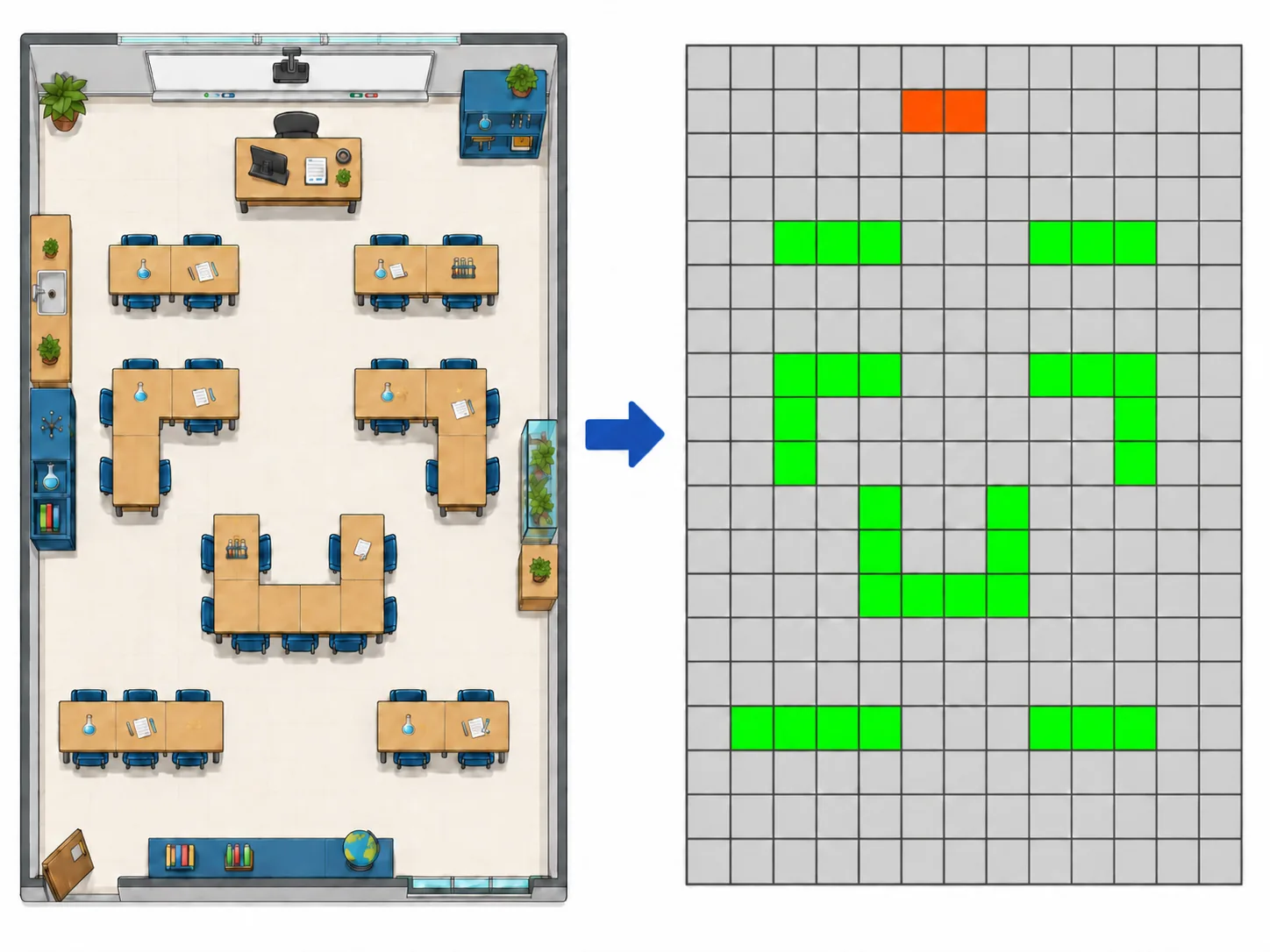
Crea una sala
Desde Gestión → Salas, pulsa + Sala. Solo se pide un campo: el nombre (por ejemplo, “Laboratorio de química”, “Aula 152”).
(la versión gratuita permite 1 sala)
Dibuja la disposición
Una vez creada la sala, accederás directamente a su pantalla de disposición: una cuadrícula vacía por rellenar.
Cada puesto solo puede tener una de estas tres formas: rectángulo, L o U (consultables en cualquier momento desde el menú de ayuda ? en la parte superior de la pantalla).
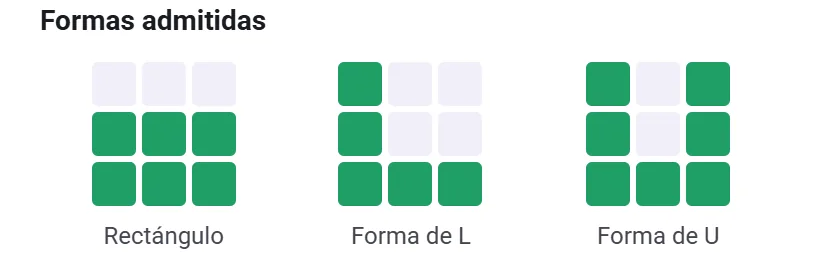
Para dibujar:
- Sobre una casilla libre: apoya el dedo y deslízalo por la pantalla para “encender” las casillas recorridas y formar un puesto. Si la forma resultante coincide con una de las tres formas aceptadas, las casillas se muestran en verde; si no, se muestran en naranja hasta formar una forma válida.
- Sobre una casilla ya coloreada: pasas al modo de borrado — desliza el dedo para liberar las casillas recorridas. Si al borrar queda un puesto que ya no corresponde a una forma reconocida, las casillas afectadas se muestran en naranja.
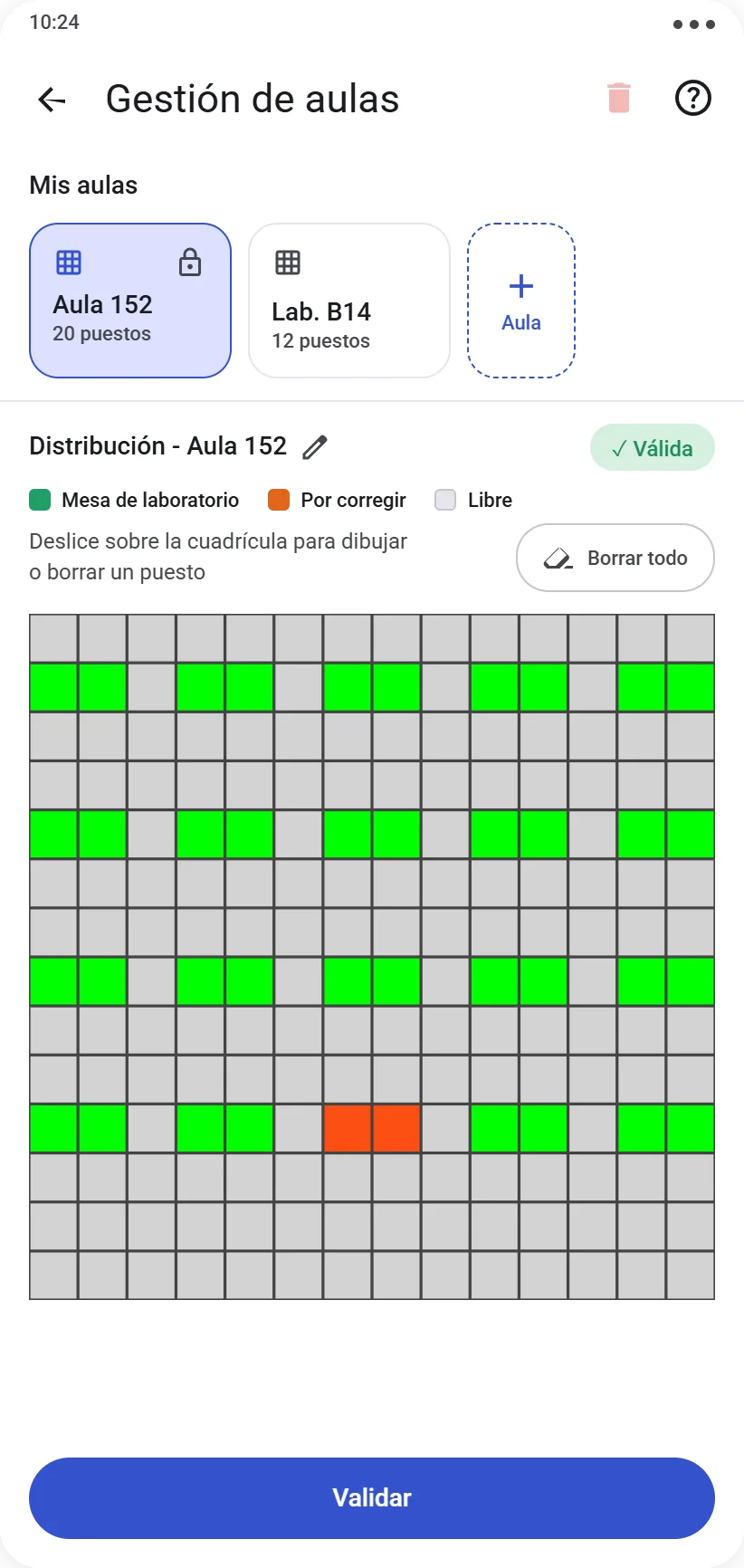
Una pulsación larga sobre un puesto lo convierte en la mesa del profesor (cambia de color).
Una insignia en la parte superior de la pantalla indica el estado de tu disposición:
- ✓ Válida (verde) — la disposición está completa y lista para usar
- ✕ Por corregir (naranja) — al menos una forma no está reconocida, es necesario un ajuste antes de poder usar esta sala en una práctica
Los cambios de la distribución solo se guardan tras pulsar Validar la distribución, en la parte inferior de la pantalla.
Para empezar de nuevo, el botón Borrar todo reinicia por completo la cuadrícula de la sala mostrada.
Gestionar varias salas
(función de EasyPrac Completo — la versión gratuita se limita a 1 sala)
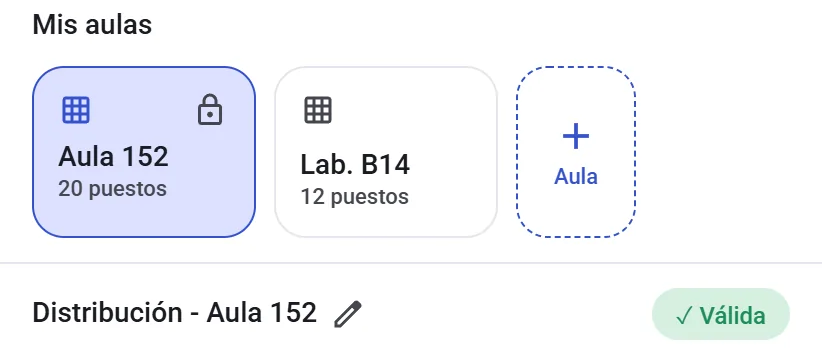
Todas tus salas aparecen en una franja en la parte superior de la pantalla. Toca una para ver (y editar) su disposición, sin necesidad de ir y volver entre ellas.
Una sala utilizada por una práctica en curso muestra un candado: los puestos en uso ya no se pueden modificar.
Para renombrar una sala, pulsa el icono de lápiz junto a su nombre, o mantén pulsada su ficha en la franja.
Durante la sesión
El día de la práctica, la disposición de la sala vuelve a aparecer en pantalla, con cada puesto identificable de un vistazo (ocupado, libre, o mesa del profesor) — consulta la guía Realizar una práctica en directo.