

Consulter les résultats
Seuls les TP clôturés apparaissent dans les résultats — c’est le signal qui indique que la notation est définitive pour cette séance.
Deux façons de consulter ce qui a été noté, accessibles depuis l’onglet Résultats.
Par TP
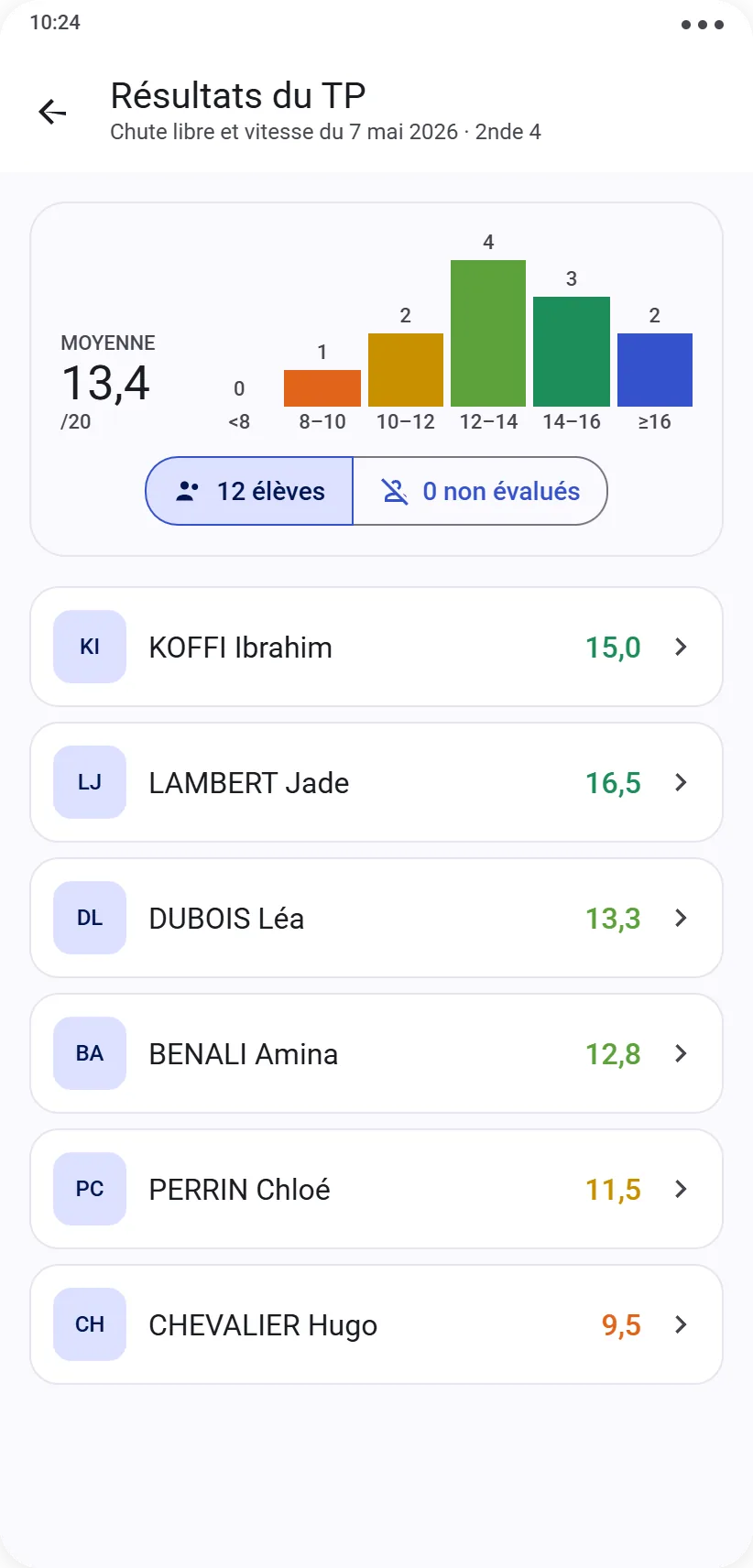
Sélectionnez un TP clôturé pour voir un en-tête de synthèse, dont le contenu dépend du type de protocole :
Type questions — moyenne de la classe sur 20, avec répartition des notes par tranche
Type compétences — histogramme de répartition des notes A à E
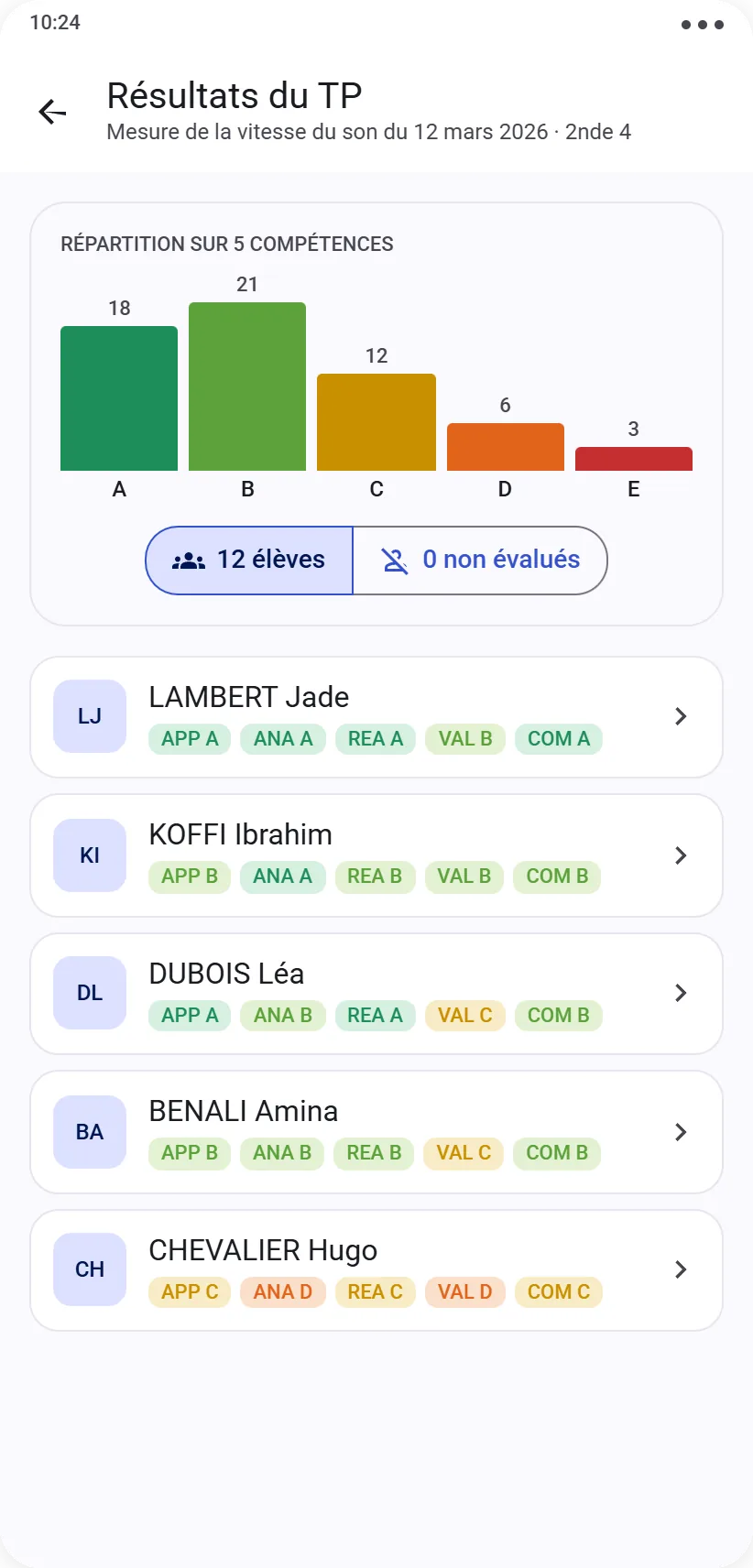
En dessous, la liste de tous les élèves de la séance, chacun avec sa note, identifiable en un coup d’œil grâce à un code couleur. Un interrupteur permet d’afficher uniquement les élèves non évalué·es pour ce TP — pratique pour vérifier rapidement qu’il s’agit bien d’absences, et pas d’un oubli de notation.
Touchez un·e élève pour accéder au détail de sa notation pour ce TP précis : question par question (barème obtenu sur chacune), ou compétence par compétence (A à E, NE si non évaluée).
Par élève
Sélectionnez un élève pour voir l’historique de tous ses TP, filtrable par période et par niveau. Chaque ligne affiche sa note (type questions) ou ses résultats par compétence (type compétences) pour ce TP.
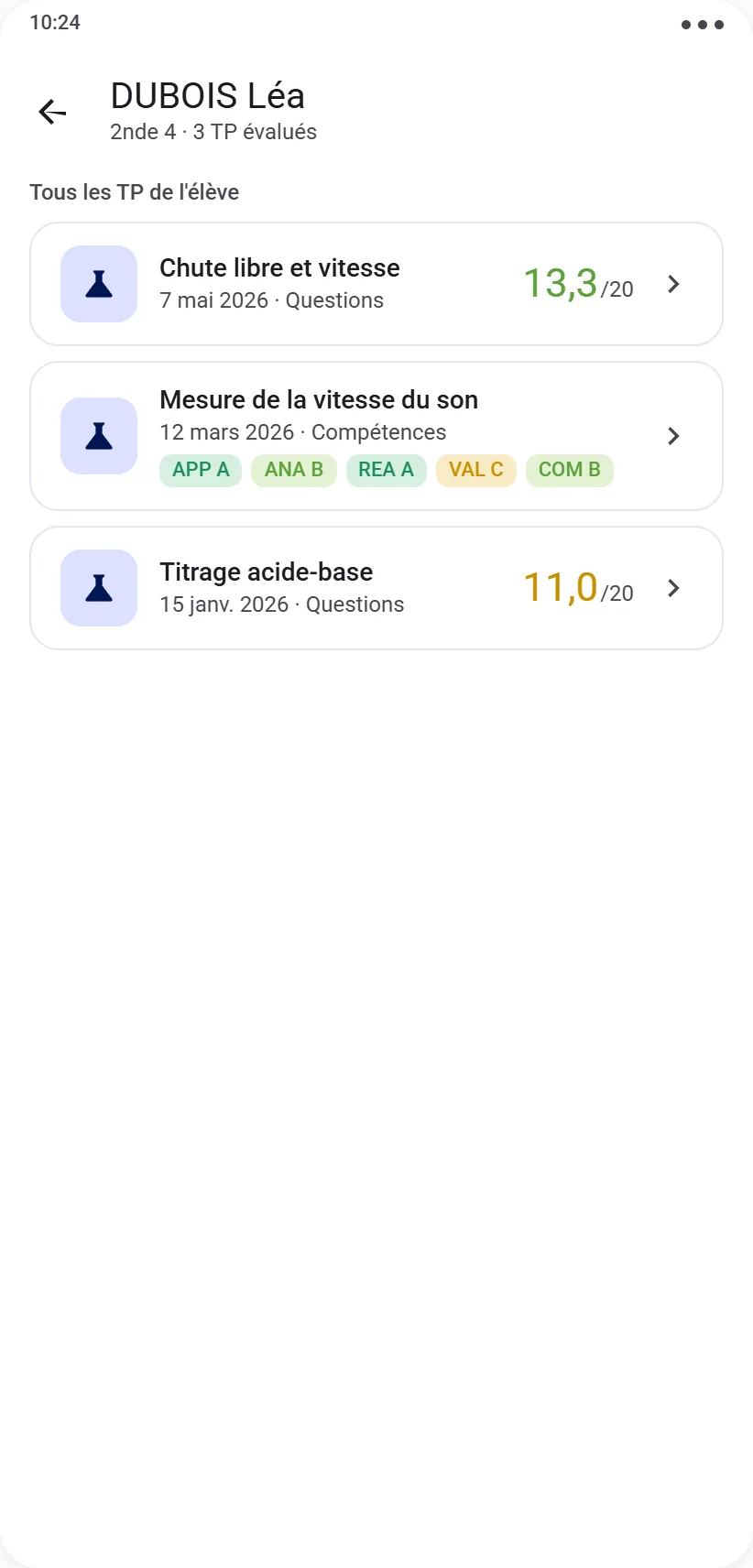
Touchez un TP dans cette liste pour retrouver le même détail que depuis la vue “Par TP” — les deux chemins mènent au même écran.
Vous avez fait le tour du parcours principal ! Pour finir, découvrez EasyPrac complet, l’achat unique qui débloque un usage illimité.